パソコンは、ある日突然起動しなくなることがあります。故障だけでなく、うっかりファイルを上書きしてしまった、ウイルスに感染した、落として壊してしまった、ということもあるでしょう。そんなとき、仕事のデータを取り戻せるかどうかは、日ごろのバックアップにかかっています。ここでは、小さな会社でも続けやすいバックアップの基本をまとめます。
何をバックアップするか決める
まず、失ったら困るデータを書き出してみましょう。見積書や請求書、顧客の名簿、会計データ、写真、メールなどが代表的です。パソコンの中のどこに保存されているかもあわせて確認します。デスクトップや「ドキュメント」フォルダ以外に、ソフトごとの専用の場所にデータがあることも多いので注意が必要です。
バックアップ先の選び方
外付けのハードディスク・SSD
パソコンにつなぐだけで使え、大きなデータも短時間で保存できます。ただし、パソコンと同じ場所に置いておくと、火災や盗難のときには一緒に失われてしまいます。
クラウドストレージ
インターネット上の保管場所に自動でコピーできるサービスです。事務所から離れた場所にデータを置けるのが長所です。一方で、回線の速さや月額の費用、保存できる容量を確認しておく必要があります。
両方を組み合わせる
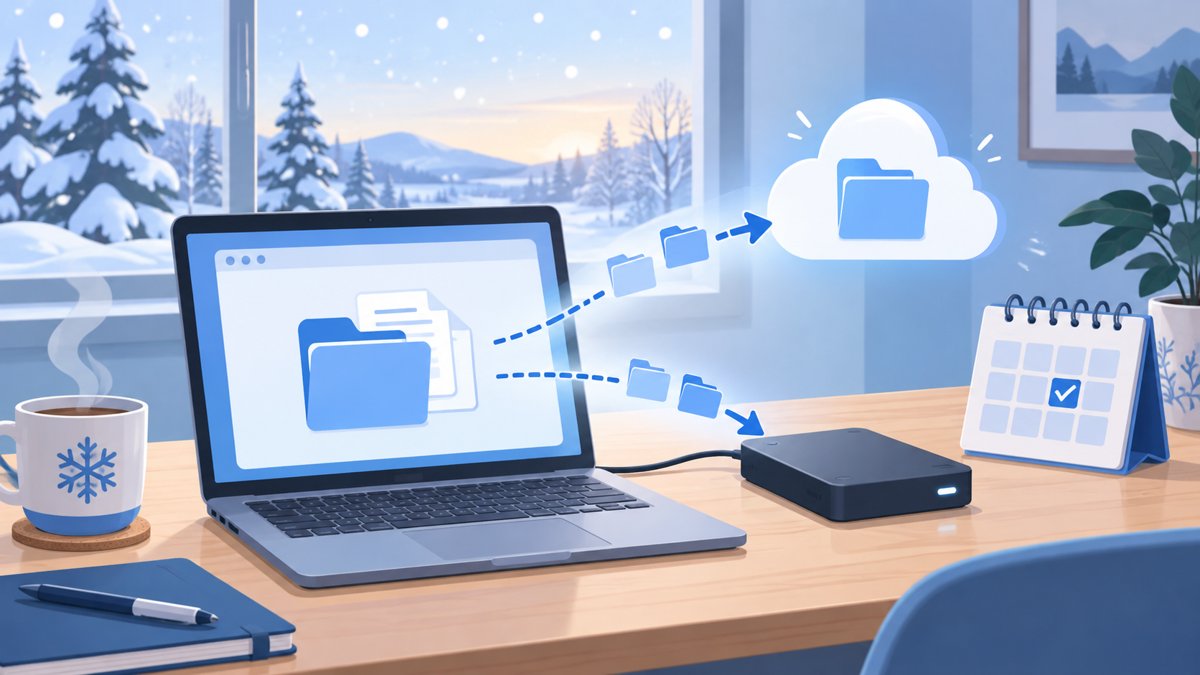
よく知られている考え方に「3-2-1ルール」があります。データを3つ持ち、2種類の保存先に分け、そのうち1つは離れた場所に置く、というものです。小さな会社なら、外付けディスクとクラウドの両方に保存しておくだけでも、この考え方に近づけます。
続けるためのコツ
- 自動にする:手作業のバックアップは、忙しい時期ほど忘れがちです。パソコンの標準機能やソフトの設定で、決まった時間に自動で保存されるようにしましょう。
- 担当を決める:「誰かがやっているはず」が一番危険です。確認する担当者を決めておきます。
- ときどき戻してみる:バックアップがあっても、いざというときに戻せなければ意味がありません。年に数回、試しにファイルを1つ取り出してみると安心です。
ウイルス対策との関係
最近は、パソコンのデータを勝手に暗号化して使えなくするウイルスの被害も報告されています。パソコンにつなぎっぱなしの外付けディスクは、一緒に暗号化されてしまうことがあります。バックアップが終わったら外しておく、過去の版を残せるクラウドを使う、といった工夫が有効です。
まとめ
バックアップは、トラブルが起きてから始めても間に合いません。何を、どこに、どのくらいの頻度で保存するかを決め、できるだけ自動にしておくこと。そして、ときどき戻せるかを確かめること。この3つを押さえておけば、もしものときも落ち着いて対応できます。